自分で作ったTRNSYSコンポーネントのタイプ番号を変更したいとき。
あー、他のプロジェクトと番号かぶっちゃったよーとか。。。
ソースコードの以下の2箇所を変更すればOKです.
例 Type155をType201に変更
(1)先頭行
Subroutine Type155 を
Subroutine Type201 に。
(2)
!DEC$Attributes DLLexport :: Type155 を
!DEC$Attributes DLLexport :: Type201 に。
先頭の行は気が付くけど、DLLexport が気づきにくいです。
以上、Over !!
2013/02/04
2013/01/30
SolarDesigner 日射吸収率に悩んだら。
SolarDesignerの部位の設定について、悩む方が多いようなのでちょっと書いてみました。
まず、材料2層を選択します。
ここで設定する材料は、熱的に影響の大きい部材(断熱や蓄熱)です。
部位(床・壁・天井)の構成に合わせて、厚さと材料を設定します。
これとは別にもう一つ、設定項目があります。
日射吸収率です。
ここでは、仕上げ材の日射吸収率を入力します。
木造 壁の入力例

室内側の日射吸収率:クロスの日射吸収率0.4
室外側の日射吸収率:サイディングの日射吸収率0.6
室内側の材料 せっこうボード 厚さ0.0125m
室外側の材料 グラスウール16K 厚さ0.1000m
てな具合です。
日射吸収率は、SolarDesignerに限らず、TRNSYSや他のシミュレーションツールでも使います。
以下、日射吸収率の値を抜粋してみました。
白色プラスター 0.08
白色塗装膜 0.2
クリーム色塗装膜 0.35
黄色塗装膜 0.3
黒色塗装膜 0.93
白い紙 0.28
磨いた鉄板 0.45
磨いたアルミニウム 0.3
アルミニウムホイル 0.05~0.15
明色コンクリート 0.6
暗色コンクリート 0.9
赤レンガ 0.7
アスファルト 0.93
白大理石 0.47
亜鉛鉄板 0.66~0.89
透明ガラス(3mm) 0.09
low-Eガラス(6mm) 0.22
氷 0.3
雪 0.34
(数値計算で学ぶ光と熱の建築環境学より)
黒色非金属面(アスファルト・スレート・ペイント・紙) 0.85~0.98
赤レンガ・タイル・コンクリート・石・錆びた鉄板暗色ペイント(赤・褐・緑など)0.65~0.80
黄および鈍黄色れんが・石・耐火れんが・耐火粘土 0.50~0.70
白または淡クリームれんが・タイル・ペイント・紙・プラスター・塗料 0.30~0.50
窓ガラス 大部分は透過
光沢アルミニウムペイント・金色またはブロンズペイント 0.30~0.50
鈍色黄銅・銅・アルミニウム・トタン板・磨き鉄板 0.40~0.65
磨き黄銅・銅・モネルメタル 0.30~0.50
よく磨いたアルミニウム・ブリキ板・ニッケル・クローム 0.10~0.40
(最新建築環境工学より)
素材感もあるけど、黒っぽいものほど1に近く、白っぽいものほど0に近い値ってことですねー。
以上、Over !!
まず、材料2層を選択します。
ここで設定する材料は、熱的に影響の大きい部材(断熱や蓄熱)です。
部位(床・壁・天井)の構成に合わせて、厚さと材料を設定します。
これとは別にもう一つ、設定項目があります。
日射吸収率です。
ここでは、仕上げ材の日射吸収率を入力します。
木造 壁の入力例
室内側の日射吸収率:クロスの日射吸収率0.4
室外側の日射吸収率:サイディングの日射吸収率0.6
室内側の材料 せっこうボード 厚さ0.0125m
室外側の材料 グラスウール16K 厚さ0.1000m
てな具合です。
日射吸収率は、SolarDesignerに限らず、TRNSYSや他のシミュレーションツールでも使います。
以下、日射吸収率の値を抜粋してみました。
白色プラスター 0.08
白色塗装膜 0.2
クリーム色塗装膜 0.35
黄色塗装膜 0.3
黒色塗装膜 0.93
白い紙 0.28
磨いた鉄板 0.45
磨いたアルミニウム 0.3
アルミニウムホイル 0.05~0.15
明色コンクリート 0.6
暗色コンクリート 0.9
赤レンガ 0.7
アスファルト 0.93
白大理石 0.47
亜鉛鉄板 0.66~0.89
透明ガラス(3mm) 0.09
low-Eガラス(6mm) 0.22
氷 0.3
雪 0.34
(数値計算で学ぶ光と熱の建築環境学より)
黒色非金属面(アスファルト・スレート・ペイント・紙) 0.85~0.98
赤レンガ・タイル・コンクリート・石・錆びた鉄板暗色ペイント(赤・褐・緑など)0.65~0.80
黄および鈍黄色れんが・石・耐火れんが・耐火粘土 0.50~0.70
白または淡クリームれんが・タイル・ペイント・紙・プラスター・塗料 0.30~0.50
窓ガラス 大部分は透過
光沢アルミニウムペイント・金色またはブロンズペイント 0.30~0.50
鈍色黄銅・銅・アルミニウム・トタン板・磨き鉄板 0.40~0.65
磨き黄銅・銅・モネルメタル 0.30~0.50
よく磨いたアルミニウム・ブリキ板・ニッケル・クローム 0.10~0.40
(最新建築環境工学より)
素材感もあるけど、黒っぽいものほど1に近く、白っぽいものほど0に近い値ってことですねー。
以上、Over !!

2013/01/29
TRNSYSコンポーネント 後から変数を追加(OUTPUT編)
INPUTと同様に、Outputを追加したい場合。
図のようにコンポーネントのOutputにout2を追加。
以下、ソースコードの中にあるコメント文で探してね。
(1)!Do All of the "Very First Call of the Simulation Manipulations" Here
Call SetNumberofOutputs(1)の数字を変更します。
数はOutputsの総数を設定します。
例:
Call SetNumberofOutputs(2)
(2)!Do All of the First Timestep Manipulations Hereの箇所にある
!Set the Initial Values of the Outputs (#,Value)
プロフォルマのアウトプット#番目に、初期値Valueを設定します。
例:
Call SetOutputValue(1, 0) ! Out1
Call SetOutputValue(2, 0) ! Out2 ! ←追加
(3)!Set the Outputs from this Model (#,Value)
(2)と同じものをひとまず追加しておけばOK
例:
Call SetOutputValue(1, 0) ! Out1
Call SetOutputValue(2, 0) ! Out2 ! ←追加
ちなみに、デフォルトでOutputは宣言されません。
Outputの値を自分で宣言して引き渡してあげたほうが式を組み立てやすいです。
例: ! INPUTS
DOUBLE PRECISION Inp1
DOUBLE PRECISION Inp2
DOUBLE PRECISION Out1 ! ←追加
DOUBLE PRECISION Out2 ! ←追加
・・・
out1=inp1+inp2
out2=inp1*inp2
Call SetOutputValue(1, Out1) ! Out1
Call SetOutputValue(2, Out2) ! Out2
こんな感じー。
以上、Over !!
2013/01/24
TRNSYSコンポーネント 後から変数を追加(INPUT編)
自分でTRNSYSのコンポーネントを作成する場合、まず プロフォルマ(コンポーネントのGUIとなるもの)を作ってソースコードを書き出します。
その際、ソースコードには、PARAMETERS, INPUTS, OUTPUTSの項目の基本設定も一緒に書き出されます。
でも実際、結構気をつけて作ってても、後から、あ、この変数作るの忘れてらー。とか、この出力追加したーい。となることがほとんど。
そんなに作りこんでいないときなら、一から書き直しでもいっかーと思いますが、結構作りこんだあとに、変数追加となると、ちょっと面倒くさい。
そんなときは、プロフォルマだけ上書き保存してソースコードに直接書き加えればOk。
図のようにコンポーネントのInputにVi, Voを追加したい場合。

以下、ソースコードの中にあるコメント文で探してね。
(1)! INPUTS
型の宣言をします。
変数はすべて、DOUBLE PRECISION で宣言します。
例:
DOUBLE PRECISION Vi
DOUBLE PRECISION Vo
(2)!Do All of the "Very First Call of the Simulation Manipulations" Here
Call SetNumberofInputs(2)の数字を変更します。
数はInputsの総数を設定します。
例:
Call SetNumberofInputs(4)
(3)!Do All of the First Timestep Manipulations Here
(1)で宣言した変数がINPUTSの何番目にあたるかを設定します。
例:
Vi = GetInputValue(3)
Vo = GetInputValue(4)
(4)!Read the Inputs
(3)と同じ内容を書く。
例:
Vi = GetInputValue(3)
Vo = GetInputValue(4)
これでInputsの変数として使えるようになります。
ちなみに、変数名をabsなど予約語をつけないように注意~♪
以上、Over !!
その際、ソースコードには、PARAMETERS, INPUTS, OUTPUTSの項目の基本設定も一緒に書き出されます。
でも実際、結構気をつけて作ってても、後から、あ、この変数作るの忘れてらー。とか、この出力追加したーい。となることがほとんど。
そんなに作りこんでいないときなら、一から書き直しでもいっかーと思いますが、結構作りこんだあとに、変数追加となると、ちょっと面倒くさい。
そんなときは、プロフォルマだけ上書き保存してソースコードに直接書き加えればOk。
図のようにコンポーネントのInputにVi, Voを追加したい場合。
以下、ソースコードの中にあるコメント文で探してね。
(1)! INPUTS
型の宣言をします。
変数はすべて、DOUBLE PRECISION で宣言します。
例:
DOUBLE PRECISION Vi
DOUBLE PRECISION Vo
(2)!Do All of the "Very First Call of the Simulation Manipulations" Here
Call SetNumberofInputs(2)の数字を変更します。
数はInputsの総数を設定します。
例:
Call SetNumberofInputs(4)
(3)!Do All of the First Timestep Manipulations Here
(1)で宣言した変数がINPUTSの何番目にあたるかを設定します。
例:
Vi = GetInputValue(3)
Vo = GetInputValue(4)
(4)!Read the Inputs
(3)と同じ内容を書く。
例:
Vi = GetInputValue(3)
Vo = GetInputValue(4)
これでInputsの変数として使えるようになります。
ちなみに、変数名をabsなど予約語をつけないように注意~♪
以上、Over !!
2013/01/23
TRNSYS3Dで上下階をうまく認識できないの巻。
TRNSYSのモデルをスケッチアップのプラグインでつくってると、うまく上下階が認識できない場合があります。
図のようなモデルをスケッチアップのプラグインで作成。

SurfaceMatchingしてTRNBuildでimport.
エラーも出ることなく読み込めた。よしよし。
って、ちょっとまって。右みて左みて。
何事もなく読み込んじゃってるけど1F,2FのMatchingができていません。
1Fの天井、2Fの床のCategoryがExternalと認識されています。

先ほどつくったモデルをスケッチアップのプラグインで開きなおすと、エラーが表示されています。

1Fの天井、2Fの床を確認してみます。

隣室関係はとれている。
この場合、2Fの床CeilingをFloorにします。

これで保存すればOK.
SurfaceMatchingでMatch/Unmatchを繰り返しても隣室関係をうまくひろってくれない(Adjacentになってくれない)場合にお試しあれ。
どのみち、細やかに保存しながらIDFファイルを開いたり閉じたりしつつエラーがないか確認するしかない。。。。
いろいろ試してみたけど、再現性がいまいちつかめない。。。
TRNBuildでエラーがでなくても、スケッチアップでモデルを作った際はちょっと気を付けてチェックしたほうがよさそう。
以上、Over!!
図のようなモデルをスケッチアップのプラグインで作成。
SurfaceMatchingしてTRNBuildでimport.
エラーも出ることなく読み込めた。よしよし。
って、ちょっとまって。右みて左みて。
何事もなく読み込んじゃってるけど1F,2FのMatchingができていません。
1Fの天井、2Fの床のCategoryがExternalと認識されています。
先ほどつくったモデルをスケッチアップのプラグインで開きなおすと、エラーが表示されています。
1Fの天井、2Fの床を確認してみます。

隣室関係はとれている。
この場合、2Fの床CeilingをFloorにします。
これで保存すればOK.
SurfaceMatchingでMatch/Unmatchを繰り返しても隣室関係をうまくひろってくれない(Adjacentになってくれない)場合にお試しあれ。
どのみち、細やかに保存しながらIDFファイルを開いたり閉じたりしつつエラーがないか確認するしかない。。。。
いろいろ試してみたけど、再現性がいまいちつかめない。。。
TRNBuildでエラーがでなくても、スケッチアップでモデルを作った際はちょっと気を付けてチェックしたほうがよさそう。
以上、Over!!
2012/11/09
TRNSYS Equationの使い方 その2
TRNSYSのモデルにちょっとした式をくみこみたいときに使うEquation。
使い方についてはこちら。
Fortranをお使いの方におなじみの表現も使えます。
例えば、べき乗は"**"で表現します。
書き方はこんな感じです。a**b
●べき乗 2^3
new1 = 2**3
(new1 = 8)
●ルート sqrt(25)
new2 = 25**0.5
(new2= 5)
●逆数 1/5
new3 = 5**(-1)
(new3 = 0.2)
Fortranの記述方法と同じです。
同じですと書いてふと不安に。。。
I1**I2において、I1, I2が整数でI2が負数の場合
1/(I1**ABS(I2))と整数除算の規則を適用して解釈されるので、10**(-3)は1/(10**3)となり0となる。
このため、0.001という答えを得たい場合には、実数で10.0**(-3.0)と入力しないといけないのでは・・・???
ってことで、実数扱いです。
まわり~みちく~ねくね~♪。
というわけで、べき乗、お試しあれー。
以上、Over !!
使い方についてはこちら。
Fortranをお使いの方におなじみの表現も使えます。
例えば、べき乗は"**"で表現します。
書き方はこんな感じです。a**b
●べき乗 2^3
new1 = 2**3
(new1 = 8)
●ルート sqrt(25)
new2 = 25**0.5
(new2= 5)
●逆数 1/5
new3 = 5**(-1)
(new3 = 0.2)
Fortranの記述方法と同じです。
同じですと書いてふと不安に。。。
I1**I2において、I1, I2が整数でI2が負数の場合
1/(I1**ABS(I2))と整数除算の規則を適用して解釈されるので、10**(-3)は1/(10**3)となり0となる。
このため、0.001という答えを得たい場合には、実数で10.0**(-3.0)と入力しないといけないのでは・・・???
動きを確認してみました。
equationに整数で書いてもふつーに動いてるや。
あ、そういえば、TRNSYSはすべてdouble precisionで値が引き渡されるから、equationに書いた値もdouble precisionで処理されているってことかな。
equationに整数で書いてもふつーに動いてるや。
あ、そういえば、TRNSYSはすべてdouble precisionで値が引き渡されるから、equationに書いた値もdouble precisionで処理されているってことかな。
ってことで、実数扱いです。
まわり~みちく~ねくね~♪。
というわけで、べき乗、お試しあれー。
以上、Over !!
2012/10/15
TRNSYS 発熱源のチェック
TRNSYSは複数室の温熱シミュレーションができます。
あぁ。複数室で計算ができるってステキ。
ですが、室数が増えた分だけ入力項目も増えるので、モデル作成の作業量は多くなります。
中でもスケジュールの設定は、ミスが多くなりがちです。
人間の生活スケジュールや、照明や家電のスケジュールなどと設定していくうちに、どの部屋の設定をしたかとわからなくなってしまったり、単位換算を忘れてみたり。
そんな時は、TRNBuildのOutputsを使って、GAINの設定を確認できます。
TRNBuildのOutputsで設定します。
(1)[Airnodes]->[Thermal Airnodes]で、確認したいAirnodesを選択
(2)[NTypes]->[airnode outputs]
(3)"Outputs"のリストから、NType=7,13,97を選択。

ntype7 internal convective gains of airnode
ntype13 defined internal radiative gain of airnode
ntype97 humidity gain of defined gains
照明や人体発熱など複数GAINを設定している場合には合算されて出力されます。
モデルが複雑なときなど、ぜひ、おためしあれー。
以上、Over!!
あぁ。複数室で計算ができるってステキ。
ですが、室数が増えた分だけ入力項目も増えるので、モデル作成の作業量は多くなります。
中でもスケジュールの設定は、ミスが多くなりがちです。
人間の生活スケジュールや、照明や家電のスケジュールなどと設定していくうちに、どの部屋の設定をしたかとわからなくなってしまったり、単位換算を忘れてみたり。

そんな時は、TRNBuildのOutputsを使って、GAINの設定を確認できます。
TRNBuildのOutputsで設定します。
(1)[Airnodes]->[Thermal Airnodes]で、確認したいAirnodesを選択
(2)[NTypes]->[airnode outputs]
(3)"Outputs"のリストから、NType=7,13,97を選択。

ntype7 internal convective gains of airnode
ntype13 defined internal radiative gain of airnode
ntype97 humidity gain of defined gains
照明や人体発熱など複数GAINを設定している場合には合算されて出力されます。
モデルが複雑なときなど、ぜひ、おためしあれー。
以上、Over!!
2012/10/12
TRNSYS Equationの使い方
ちょっとした式をTRNSYSのモデルにくみこみたいとき、Equationを使うと便利です。
[SimulationStudio]->[Assembly]->[Insert new equation]で、Equation(電卓のアイコン)がプロジェクト上に配置できます。

Equationをダブルクリックすると↓のような画面が表示されます。
Equationには、簡易な関数電卓のような機能もついています。

書き方はこんな感じ。
●arc cosine
new1 = acos(0.5)
(new1= 60)
●cosine
new2 = cos(60)
(new2 = 0.5)
●equal
new3 = eql(5,5)
(new3 = 1)
●exponential
new4 = exp(1)
(new4 = 2.71828)
●OR
new5 = or(1,1)
(new5 =1)
●ln
new6 = ln(2.71828)
(new6 =1)
●log
new7 = log(10)
(new7 = 1)
●MAX
new8 = max(2,4)
(new8 = 4)
などなど。
例えば、4月24日(2713ステップ目)から10月25日(7152ステップ目)までを冷房期間とし、その他を暖房期間とする。 といった場合
summer = and(ge(time,2713),le(time,7152))
winter = not(summer)
summer, winterからはtimeにあわせて1 or 0の値が出力されます。
ってな感じの使い方です。
ちなみに、[Edit all equation]ボタンをクリックすると、一気に式が書けて楽ちんです。

以上、Over !!
2012/07/25
TRNSYS17.01のウィザードで複数室モデルを作る。
TRNSYSには、複数室の温熱シミュレーションモデルを作成するウィザードがついています。
これを使えばモデルがさくっと作成できます。
ただし、このウィザード、海外の気象データで作成されます。
このため、日本の地点で計算する場合、一旦海外の気象データのままでプロジェクトを作成した後、拡張アメダスリーダーのコンポーネント(type99-AMeDAS)と差し替える必要があります。
 TRNSYS17.0019までは気象データのコンポーネントを[Replace]すれば一気につなぎかえがすんでいましたが、TRNSYS17.01からはWizardで使用している気象データのコンポーネントがType109からType15への変更されたため、自動でつなぎかえてくれない項目がでてきます。
なんで変更されたかというと、日射量の処理を内部でやってくれるようになったから。
詳しくはこちら。
Radiationとの接続ができていないよメッセージがどっさり表示されますが、これは画面出力用にしか使用していないので、接続は不要です。
 複数室の温熱計算のコンポーネント(Type56)に外気温、相対湿度と天空温度を接続すればOKです。
天空温度(TSKY)は、Type33cとType69を用いて接続すればOK。
接続後はこんな感じ。
 ちょっと作業が必要になったとはいえ、便利になったと思う今日このごろです。
以上、Over !!
これを使えばモデルがさくっと作成できます。
ただし、このウィザード、海外の気象データで作成されます。
このため、日本の地点で計算する場合、一旦海外の気象データのままでプロジェクトを作成した後、拡張アメダスリーダーのコンポーネント(type99-AMeDAS)と差し替える必要があります。

なんで変更されたかというと、日射量の処理を内部でやってくれるようになったから。
詳しくはこちら。
Radiationとの接続ができていないよメッセージがどっさり表示されますが、これは画面出力用にしか使用していないので、接続は不要です。

接続後はこんな感じ。

以上、Over !!
TRNSYS CompornentのReplace
TRNSYSのコンポーネントには、似て非なるものが複数存在します。
入力項目は変わるけど、出力項目の変わらない空気線図のコンポーネント(type33)などもそのうちの一つ。

Inputの接続を絶対湿度から相対湿度に変更したい場合、Type33cとLinkを削除し、Type33eを配置して、InputとOutputをそれぞれ再接続します。

変更したい箇所は一か所なのに、面倒くさいです。
ここで、コンポーネントを置換[Replace]を使うと、INPUT/OUTPUTの接続関係を残したままコンポーネントを置き換えることができるので、Inputの接続を変更するだけですみます。
もちろん、接続については確認する必要はありますが、コンポーネントの数が多かったり、接続する数が多かったりするときに便利です。
手順は簡単。
コンポーネントを選択して、右クリック→[Replace]とすると、注意してねメッセージがでてReplace完了。

置き換えられなかった接続があれば、メッセージに内容が表示されます。
ちなみに、[Replace]するとPluginのアイコンがでてこなくなってしまいますが、Pathを通せばOKです。
以上、Over !!
TRNSYS CompornentのPlugin path
TRNSYSのコンポーネントによっては、別途プラグインが用意されているものがあります。
例えば、庇(Type34)、気象データ(Type109)、スケジュール設定(Type14)などなど。
プラグインが設定されていると左下にマジックスティックアイコンが表示されます。
クリックするとプラグインが起動します。

こんな感じ。
Pluginの画面で設定した内容がコンポーネントにセットされます。
結構、便利です。
ちなみに、本来プラグインが存在するのに、マジックスティックアイコンが表示されない場合があります。
そのときはpathを通せばOK。
コンポーネントの[Command]->[Plugin Path]で設定します。
 Pluginを使うと入力間違いも防げるのでおすすめです~。
以上、Over !!
例えば、庇(Type34)、気象データ(Type109)、スケジュール設定(Type14)などなど。
プラグインが設定されていると左下にマジックスティックアイコンが表示されます。

クリックするとプラグインが起動します。
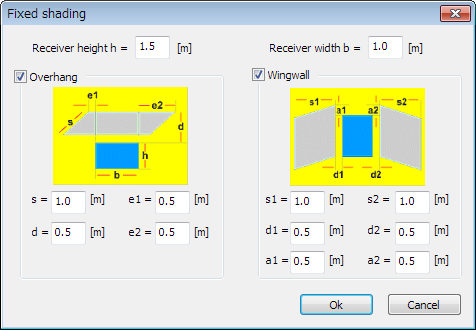
こんな感じ。
Pluginの画面で設定した内容がコンポーネントにセットされます。
結構、便利です。
ちなみに、本来プラグインが存在するのに、マジックスティックアイコンが表示されない場合があります。
そのときはpathを通せばOK。
コンポーネントの[Command]->[Plugin Path]で設定します。

以上、Over !!
2012/07/19
WINDOW 7 beta
Windows 8 がそろそろでますね。
って、OSのWindowsの話ではなくて、シミュレーションの計算で使う窓データをつくるソフトウェア WINDOWについてです。
WINDOWは、LBNL(Lawrence Berkeley National Laboratory)からフリーで配布されていて、ユーザ登録すれば無料でダウンロードできます。
TRNSYSやESP-r、EnergyPlusで使えます。
気が付けば、WINDOW 7(まだβだけど)がリリースされていました。
ぱっと見は、たいしてかわってませんが新機能がいくつかついています。
ガラスのデータベースがネットからダウンロードできるようになったことに加えて、真空ガラスのデータが作れるようになったようです。
Gap Library(Ver6までGasLibraryと呼ばれてました。)に真空のデータが作成できるようになってるぜ。
作成方法等、詳細はまた後日。
以上、Over !!
2012/06/16
緯度、経度、標高を調べてみよう
TRNSYS, SolarDesigner, ESP-rなどで、緯度、経度等が必要になることがある。
Google Maps標高表示
住所を入力すれば、緯度、経度、標高をお手軽に調べることができるよ。

便利ー。
計算とは関係ないけど、郵便番号もわかるよ(^^)/
以上、Over!!
Google Maps標高表示
住所を入力すれば、緯度、経度、標高をお手軽に調べることができるよ。
便利ー。
計算とは関係ないけど、郵便番号もわかるよ(^^)/
以上、Over!!
登録:
投稿 (Atom)